
📈
Orçamento
Foram implementadas melhorias no módulo de Orçamento para aprimorar o controle, o acompanhamento e a rastreabilidade dos resultados orçamentários.
As mudanças englobam três grandes frentes:
- Sistema de status com farol e justificativa para linhas abaixo do orçado;
- Criação do aplicativo “Orçamento”, permitindo que usuários sem acesso ao Financeiro possam justificar orçamentos;
- Implementação de um sistema automático de histórico (snapshot), que salva periodicamente todos os dados do orçamento.
Objetivo:
- Garantir que toda variação negativa (abaixo do orçado) seja devidamente justificada e registrada;
- Permitir que usuários de outras áreas possam realizar justificativas sem precisar acessar o módulo financeiro;
- Registrar históricos automáticos de orçamento para fins de auditoria e acompanhamento da evolução dos dados.

2. Seção N1 — Operação
O que mudou:
🔹 Status e Justificativas nas Linhas Orçamentárias
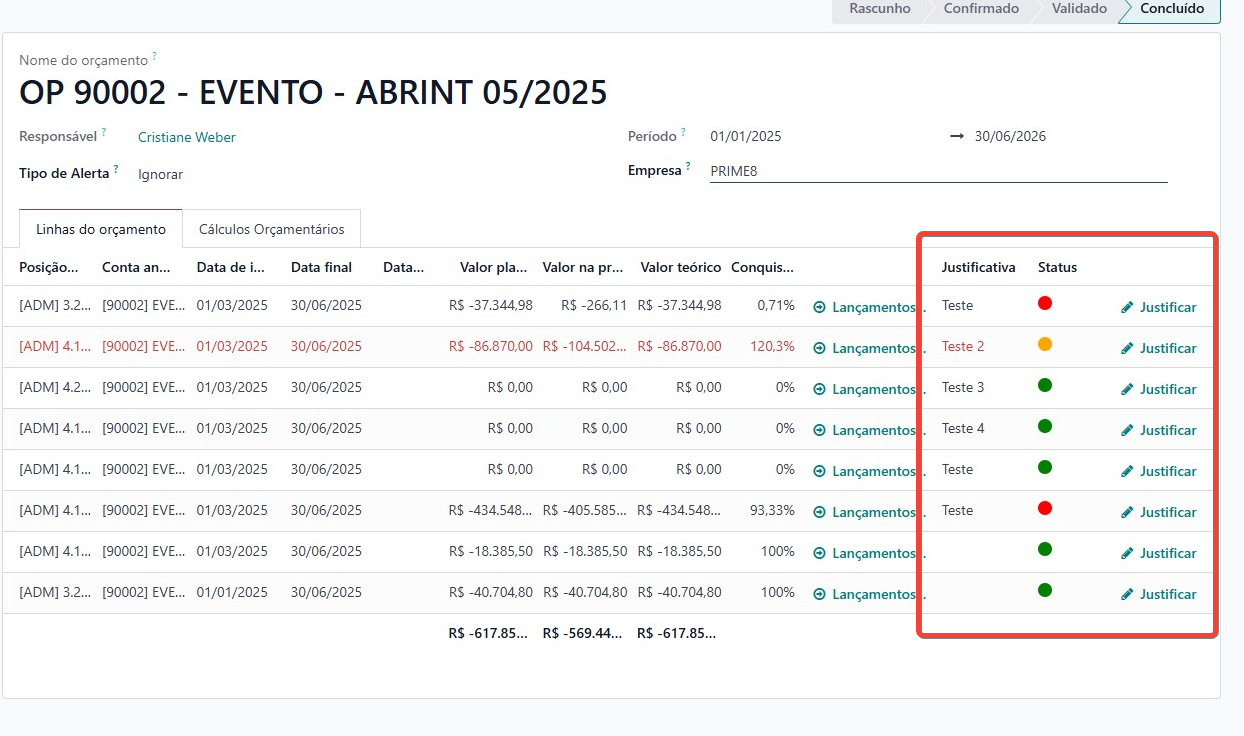
- Criado o campo “Justificativa” nas linhas do orçamento (crossovered.budget.lines), permitindo registrar o motivo quando o valor realizado for abaixo do orçado.
-
O sistema calcula automaticamente o status de cada linha, com base nas configurações de tolerância:
- 🟢 Verde (Ok) → Realizado dentro do limite configurado;
- 🔴 Vermelho (Estourado) → Realizado acima do orçado;
- 🟠 Amarelo (Abaixo) → Realizado abaixo do orçado.
-
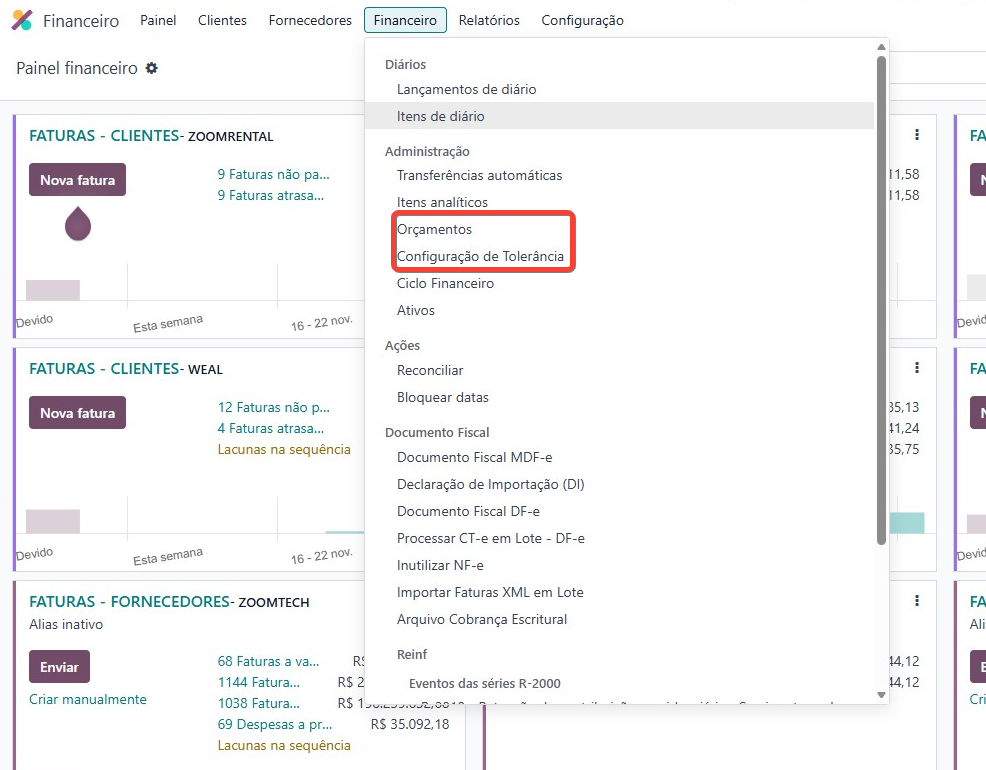
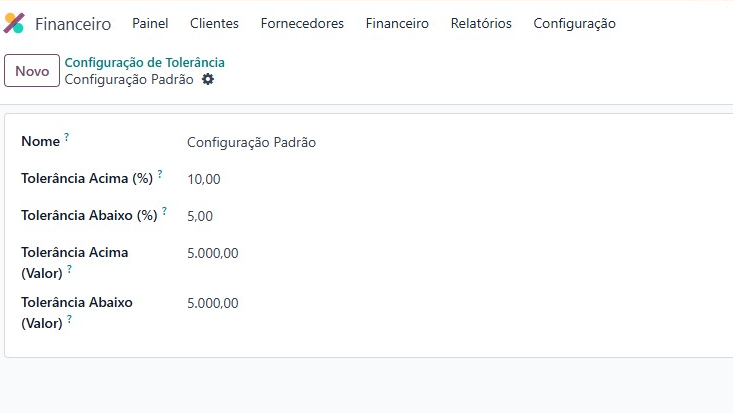
As tolerâncias são configuráveis no menu Configuração de Tolerância, com os campos:
- tolerancia_acima (%), tolerancia_abaixo (%), tolerancia_valor_acima, tolerancia_valor_abaixo.
- O sistema utiliza o menor limite (percentual ou absoluto) para calcular as margens aceitáveis.
- Ao alterar uma justificativa, o sistema registra automaticamente uma mensagem no chatter do orçamento principal com o histórico da alteração.
- Criado o wizard “Justificar Orçamento”, que facilita o preenchimento da justificativa por meio de uma janela dedicada.
🔹 Novo Aplicativo “Orçamento”
- Criado o app “Orçamento” para usuários sem acesso ao módulo financeiro.
- O acesso é controlado pelo grupo de permissões “Justificar Orçamento”.
-
Usuários desse grupo podem:
- Visualizar orçamentos e suas linhas;
- Preencher justificativas para linhas com status “Abaixo do Orçado”;
- Acompanhar o farol de status, sem visualizar dados financeiros restritos.
🔹 Sistema de Snapshot Automático
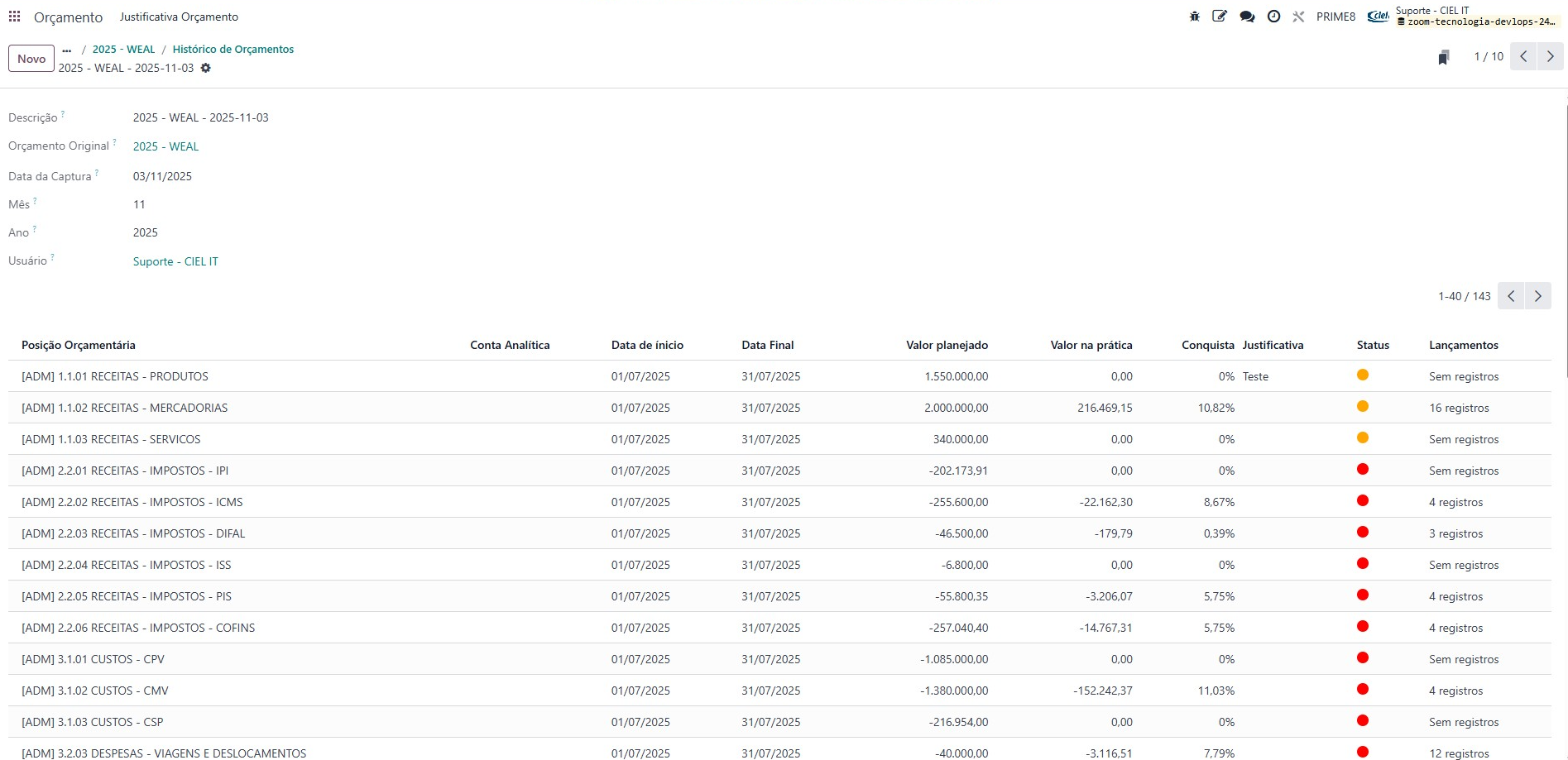
- Implementado o modelo budget.snapshot, que salva históricos automáticos dos orçamentos com data, valores, status, justificativas e lançamentos associados.
-
Cada snapshot contém:
- Dados do orçamento original (nome, data, responsável, período);
- Linhas orçamentárias (budget.snapshot.line) com valores e status no momento da captura;
- Lançamentos detalhados (budget.snapshot.entry) com contas contábeis e movimentações.
- Uma ação agendada executa automaticamente o processo nos dias 05 e 25 de cada mês, salvando todos os orçamentos ativos.
- O processo também pode ser executado manualmente via botão “Salvar Snapshot” no orçamento (Somente André Lima e Cristiane Weber terão acesso ao botão, por hora).
Quando usar:
- Sempre que o status da linha estiver amarelo (Abaixo do Orçado), a justificativa deve ser preenchida.
- O app “Orçamento” deve ser utilizado por gestores e líderes que precisam justificar, mas não possuem acesso ao Financeiro.
- Os snapshots são criados automaticamente, mas podem ser usados manualmente para salvar uma cópia instantânea do orçamento atual (Somente André Lima e Cristiane Weber terão acesso ao botão, por hora).
Sintomas/Erros comuns:
- “A cor do farol não atualiza.”
→ Verificar se a configuração de tolerância está preenchida corretamente. -
“O usuário não consegue justificar.”
→ Confirmar se ele pertence ao grupo “Justificar Orçamento”. -
“A justificativa foi alterada, mas não aparece no orçamento.”
→ Conferir se o chatter está registrando as mensagens. -
“O histórico de orçamento não foi criado.”
→ Verificar se a ação agendada está ativa e executando nas datas corretas.
Como confirmar:
- 🟡 Para justificativas e status:
- Acesse o orçamento e abra as linhas;
- Verifique o status colorido (farol) de cada linha;
- Se o farol estiver amarelo, clique em “Justificar Orçamento”;
- Preencha a justificativa e salve;
- Confirme que a justificativa aparece no campo e que o histórico foi registrado no chatter.
- 📅 Para snapshots automáticos:
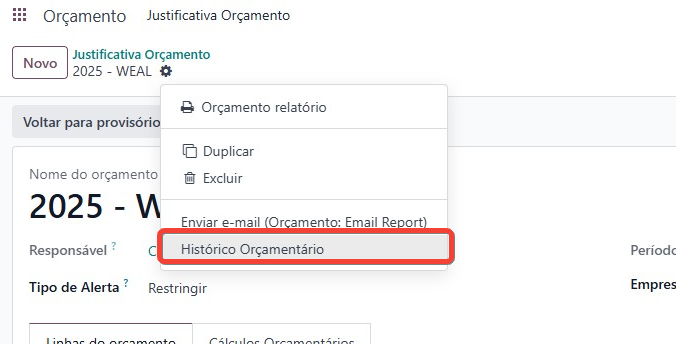
- Acesse Orçamento → Símbolo de Engrenagem → Histórico Orçamentário;
- Verifique se há registros com datas 05 ou 25;
-
Abra o histórico e confirme:
- Valores planejados e realizados;
- Justificativas e status colorido;
- Lançamentos vinculados (aba Entradas).
Procedimento N1:
- Em caso de erro no salvamento de justificativa:
- Verifique se a linha está “Abaixo do Orçado”;
- Confira o grupo de acesso “Justificar Orçamento”.
-
Para problemas no histórico automático:
- Verifique se a ação agendada “Salvar Histórico do Orçamento” está ativa;
- Execute o botão “Salvar Snapshot” manualmente e valide o resultado.
Escalonamento:
Escalonar para N2/Dev quando:
- O status não atualizar após alterações de valores;
- O wizard de justificativa não abrir ou não salvar corretamente;
- O snapshot automático não gerar históricos nos dias 05 e 25;
- O grupo “Justificar Orçamento” não liberar o acesso esperado;
- As justificativas ou lançamentos não forem copiadas para o histórico.
Anexos ao chamado: Nome do orçamento e ID da linha; Print da tela com o status incorreto ou justificativa ausente; Print da configuração de tolerância; Logs da ação agendada (se aplicável).